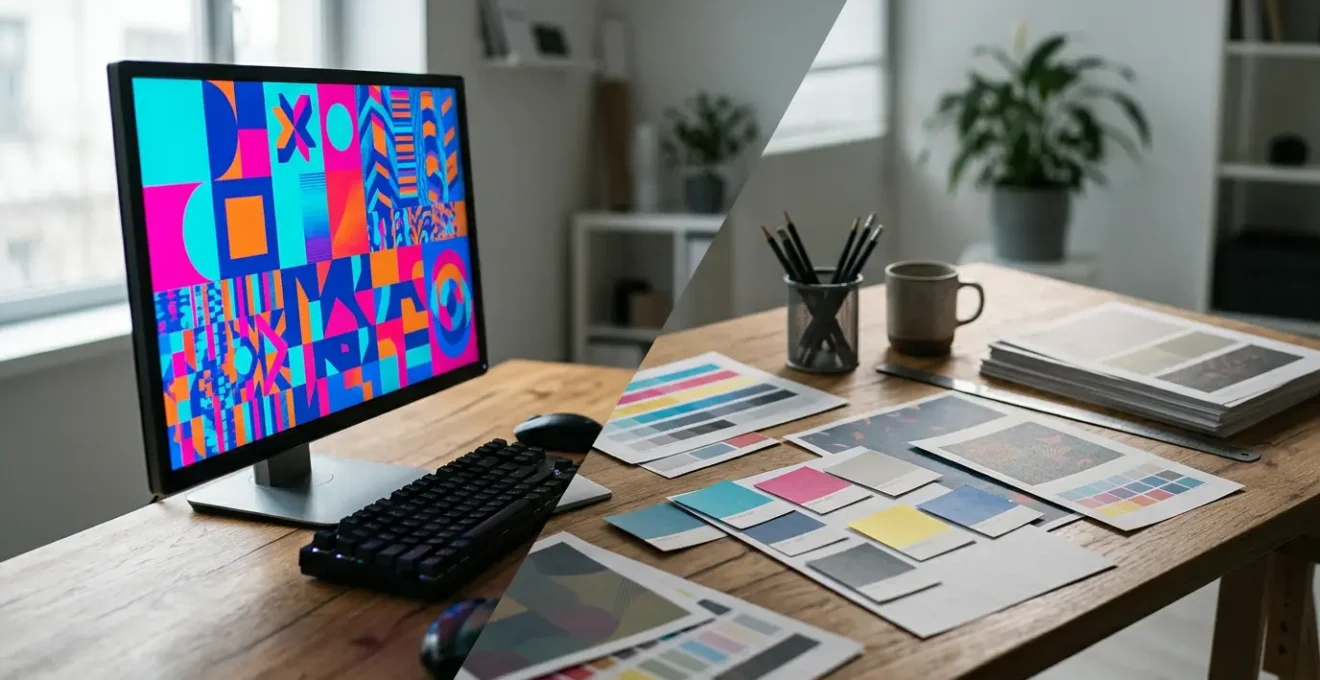
La déception des couleurs ternes à l’impression n’est pas une fatalité, mais le résultat d’une « erreur de traduction » prévisible entre le langage lumineux de votre écran (RVB) et le langage pigmentaire du papier (CMJN).
- L’écran affiche des couleurs en ajoutant de la lumière (RVB), tandis que l’impression les crée en absorbant la lumière avec des encres (CMJN), ce qui réduit intrinsèquement la vivacité.
- Des réglages techniques comme le mode colorimétrique, la résolution (DPI) et le profil couleur sont les règles de grammaire qui garantissent une traduction fidèle.
Recommandation : Arrêtez de subir ce problème. Abordez chaque projet d’impression non comme une création, mais comme un processus de traduction contrôlé, en validant chaque étape de ce guide.
Cette frustration, tout graphiste ou client l’a connue. Vous passez des heures à peaufiner une création sur votre écran, ajustant chaque nuance pour obtenir ce rouge vibrant ou ce bleu électrique parfait. Vous validez le fichier, confiant. Puis, le colis de l’imprimeur arrive. L’ouverture est fébrile, mais le sourire se fige : les couleurs sont délavées, le rouge est devenu orangeâtre, le noir manque de profondeur. L’énergie de votre design s’est évaporée quelque part entre votre ordinateur et la presse à imprimer.
Face à ce constat, le réflexe est souvent de blâmer l’imprimeur ou de conclure, avec fatalisme, que l’impression est un art obscur. On entend souvent les mêmes conseils : « il faut travailler en CMJN » ou « vérifiez vos DPI ». Si ces affirmations sont justes, elles sont terriblement incomplètes. Elles sont l’équivalent de dire à quelqu’un qui veut apprendre une langue de « juste utiliser le bon dictionnaire ». Cela omet toute la grammaire, la syntaxe et les subtilités culturelles qui font une traduction réussie.
Et si la véritable clé n’était pas de simplement cocher une case « CMJN », mais de comprendre et de maîtriser l’intégralité du processus de traduction des couleurs ? Car c’est bien de cela qu’il s’agit. L’univers lumineux et expansif de votre écran (le mode RVB) ne parle pas la même langue que le monde physique et limité des pigments sur papier (le mode CMJN). Votre mission n’est pas de forcer une couleur à exister là où elle ne le peut pas, mais de devenir un traducteur expert, capable d’anticiper les nuances perdues et de trouver les meilleures équivalences possibles.
Cet article n’est pas une simple liste de règles. C’est votre guide de grammaire colorimétrique. Nous allons décomposer chaque étape de la chaîne graphique, de la configuration de vos logiciels à la préparation finale du fichier, pour vous donner le contrôle total sur le résultat imprimé. Vous apprendrez à anticiper les pièges, à faire des choix éclairés et, enfin, à garantir que la beauté de votre travail à l’écran se matérialise fidèlement sur le papier.
Sommaire : Comprendre et corriger l’écart de couleurs entre écran et impression
- L’erreur de mode colorimétrique qui ruine 15% des impressions grand public
- Comment éviter que vos textes fins ne deviennent illisibles sur du papier journal ?
- Noir 100% ou Noir soutenu : lequel choisir pour un fond vraiment intense ?
- 300 DPI vs 72 DPI : pourquoi votre photo pixellise même si elle paraît nette sur PC ?
- Comment utiliser l’épreuvage écran (soft proofing) pour éviter les mauvaises surprises ?
- Comment configurer vos profils couleurs Photoshop et Indesign pour qu’ils se parlent ?
- Sonde colorimétrique : est-ce vraiment utile pour un écran de bureau standard ?
- Pourquoi votre logo rouge sort-il orange sur vos affiches (et comment fixer ça) ?
L’erreur de mode colorimétrique qui ruine 15% des impressions grand public
La cause la plus fondamentale de la déception des couleurs est une incompréhension de deux mondes distincts : le RVB (Rouge, Vert, Bleu) et le CMJN (Cyan, Magenta, Jaune, Noir). Le RVB est un mode de synthèse additive : votre écran part d’un fond noir et ajoute de la lumière pour créer des couleurs. Plus on ajoute de lumière, plus on se rapproche du blanc. C’est un univers vaste et lumineux, capable de produire des teintes incroyablement saturées, comme des bleus électriques ou des verts fluo.
Le CMJN, à l’inverse, est un mode de synthèse soustractive. L’imprimante part d’une feuille blanche et y dépose des encres qui agissent comme des filtres, absorbant (soustrayant) une partie de la lumière. Le mélange des encres assombrit la couleur pour tendre vers le noir. Cet espace colorimétrique, aussi appelé « gamut », est physiquement plus restreint que le RVB. Il est tout simplement incapable de reproduire la même intensité lumineuse. En réalité, on estime que 13 à 15% des couleurs RVB n’existent pas dans l’espace CMJN.
Comme le montre ce diagramme, le gamut RVB (la forme la plus grande et vibrante) englobe totalement le gamut CMJN, mais dépasse largement ses frontières, surtout dans les verts, les bleus et les rouges vifs. L’erreur classique est de travailler en RVB jusqu’à la fin et de convertir le fichier en CMJN juste avant de l’envoyer. À ce moment, le logiciel est forcé de « traduire » les couleurs RVB qui sont hors du gamut CMJN en choisissant la couleur imprimable la plus proche. Le résultat est inévitable : votre rouge pompier devient un rouge brique, votre bleu roi un bleu marine. Pour éviter ce piège, il faut travailler dès le départ dans l’espace colorimétrique de destination, le CMJN, en utilisant un profil adapté comme le Coated FOGRA39 pour du papier couché. Ainsi, vous ne créez qu’avec des couleurs qui sont physiquement imprimables.
Comment éviter que vos textes fins ne deviennent illisibles sur du papier journal ?
La gestion des couleurs ne s’applique pas qu’aux images, elle est cruciale pour la lisibilité du texte, surtout lorsqu’il est petit et fin. L’erreur commune est de vouloir un « noir super noir » pour ses textes et de le composer en CMJN, par exemple en utilisant les quatre couleurs. C’est une très mauvaise idée pour les polices de petite taille, car cela introduit un problème majeur en impression offset : le repérage.
Pour imprimer une couleur composée, la machine doit superposer parfaitement quatre plaques, une pour chaque couleur CMJN. Le moindre micro-décalage, inévitable sur des presses à haute vitesse, créera des franges colorées floues autour de vos lettres. Un texte fin composé en quadrichromie deviendra alors baveux et difficile à lire. Ce phénomène est encore plus prononcé sur des papiers très absorbants comme le papier journal, où l’encre a tendance à s’étaler davantage.
La règle d’or des textes fins en impression
Pour garantir une netteté parfaite, les professionnels de l’impression appliquent une règle simple : tout texte dont le corps est inférieur à 8 points doit impérativement être composé en noir 100%. Cela signifie que sa valeur CMJN doit être C=0, M=0, J=0, K=100. En utilisant uniquement la plaque noire (K), on élimine tout risque lié au repérage. Le texte est imprimé en un seul passage, garantissant des contours nets et une lisibilité maximale, même sur les supports les plus délicats.
Cette distinction entre un noir pur et un noir composé (ou « soutenu ») est essentielle. Le tableau suivant résume quand utiliser l’un ou l’autre pour éviter les mauvaises surprises.
| Critère | Noir 100% (K=100) | Noir soutenu (CMJN composé) |
|---|---|---|
| Netteté des textes fins | Excellente | Médiocre (franges colorées) |
| Risque de décalage | Aucun (1 seule plaque) | Élevé (4 plaques à aligner) |
| Utilisation recommandée | Textes < 8 pts | Aplats et fonds uniquement |
Noir 100% ou Noir soutenu : lequel choisir pour un fond vraiment intense ?
Si le noir 100% est parfait pour les textes fins, il peut paraître un peu fade lorsqu’il est utilisé sur de grandes surfaces, comme un fond de page. À l’impression, un noir composé uniquement de l’encre noire (K=100) peut ressortir comme un gris très foncé, manquant de densité et de profondeur. C’est là qu’intervient le noir soutenu, aussi appelé « noir riche ».
L’idée est d’ajouter un « soutien » d’autres couleurs au noir pour le rendre plus profond et intense. En ajoutant un pourcentage de cyan, de magenta et de jaune à l’encre noire, on augmente la quantité totale d’encre déposée sur le papier, ce qui absorbe davantage de lumière et donne une impression de noir plus profond. Il n’existe pas une seule recette de noir soutenu, mais plusieurs, selon l’effet désiré :
- Noir froid professionnel : C=60 M=40 J=40 K=100. Le cyan dominant lui donne une teinte froide, souvent utilisée dans le secteur de la technologie.
- Noir chaud élégant : C=40 M=60 J=40 K=100. La touche de magenta apporte une chaleur subtile, idéale pour le luxe ou la mode.
- Noir standard riche : C=40 M=30 J=30 K=100. Une recette équilibrée et sûre pour la plupart des usages.
Cependant, cette technique a une limite physique cruciale : le taux d’encrage. Il s’agit de la somme des pourcentages des quatre couleurs CMJN. Un papier standard ne peut pas absorber une quantité infinie d’encre. Si vous saturez le papier, l’encre ne séchera pas correctement, causera des bavures, des transferts sur les autres feuilles (maculage) et pourra même déchirer le papier sur la presse. C’est pourquoi le taux d’encrage ne doit jamais dépasser 300% pour la plupart des papiers couchés, et parfois moins (autour de 240%) pour les papiers non-couchés. La recette C=100 M=100 J=100 K=100, qui donne un taux de 400%, est donc à proscrire absolument. Une recette sécurisée comme C=62 M=53 Y=52 K=100 (taux de 267%) est un excellent compromis.
300 DPI vs 72 DPI : pourquoi votre photo pixellise même si elle paraît nette sur PC ?
Un autre malentendu courant concerne la résolution des images. Votre écran d’ordinateur affiche les images à une résolution de 72 DPI (Dots Per Inch), ou parfois 96 DPI. Cela signifie qu’il y a 72 pixels par pouce d’écran. C’est une densité suffisante pour que notre œil perçoive une image comme nette sur un support lumineux. L’impression, en revanche, requiert une densité d’information beaucoup plus élevée pour obtenir le même rendu de netteté sur un support physique et opaque. La norme professionnelle pour une impression de qualité est de 300 DPI.
L’erreur fatale est de penser qu’une image qui remplit votre grand écran 24 pouces sera forcément de bonne qualité une fois imprimée. C’est ignorer la relation directe entre le nombre de pixels d’une image et sa taille d’impression maximale en 300 DPI. Une image n’a pas de « taille » intrinsèque en centimètres ; elle n’a qu’un nombre de pixels en largeur et en hauteur.
Le calcul qui évite les catastrophes de pixellisation
Prenons une image Full HD standard, qui mesure 1920×1080 pixels. Elle paraît immense et parfaitement nette sur votre moniteur. Cependant, pour une impression à 300 DPI, sa taille maximale est décevante. La formule de conversion est simple : Nombre de pixels / 118 ≈ Taille en cm à 300 DPI. Pour notre image, cela donne : 1920 / 118 = 16,26 cm de large et 1080 / 118 = 9,14 cm de haut. Votre grande image d’écran ne peut être imprimée en haute qualité que sur une surface à peine plus grande qu’une carte postale. Essayer de l’imprimer en format A4 (21 x 29,7 cm) forcera le logiciel à « inventer » les pixels manquants, ce qui produira un effet de flou et de pixellisation très visible. Il est donc crucial de toujours partir d’images avec une très haute définition en pixels pour l’impression grand format.
Cette comparaison entre une impression à 72 DPI et 300 DPI montre clairement la différence. À faible résolution, les pixels individuels deviennent visibles, créant un effet « d’escalier » disgracieux qui détruit les détails et la finesse de l’image.
Comment utiliser l’épreuvage écran (soft proofing) pour éviter les mauvaises surprises ?
Savoir que les couleurs vont changer, c’est bien. Pouvoir anticiper et visualiser ces changements avant d’imprimer, c’est mieux. C’est précisément le rôle de l’épreuvage écran (ou « soft proofing »), une fonctionnalité puissante mais sous-utilisée des logiciels de création comme Adobe Photoshop.
L’épreuvage écran est un mode de simulation. Il demande à votre écran, qui travaille en RVB, de simuler le rendu final d’une image une fois qu’elle sera imprimée en CMJN sur un type de papier donné. C’est une sorte de « boule de cristal » numérique qui vous permet de voir les couleurs ternies avant qu’il ne soit trop tard, et donc de faire des corrections ciblées. Activer cette fonction vous montrera quelles couleurs vibrantes de votre image sont « hors gamut » et comment le logiciel va les « traduire » en CMJN. Cela vous permet d’ajuster sélectivement ces couleurs pour trouver un compromis acceptable, plutôt que de laisser le logiciel décider pour vous de manière automatique et souvent décevante.
Votre plan d’action pour un épreuvage efficace dans Photoshop
- Activation de l’épreuvage : Allez dans le menu Affichage > Format d’épreuve > Personnalisé. Cette fenêtre vous donne le contrôle total sur la simulation.
- Choix du profil d’impression : Dans « Périphérique de simulation », sélectionnez le profil ICC fourni par votre imprimeur ou un standard comme Coated FOGRA39 pour du papier couché. C’est le dictionnaire de traduction.
- Simulation du papier : Cochez la case « Simuler la teinte du papier ». Le blanc pur de votre écran (qui est lumineux) se transformera en un blanc cassé, simulant la couleur réelle du papier physique. C’est souvent un choc, mais c’est essentiel.
- Simulation de l’encre : Cochez « Simuler l’encre noire » pour visualiser comment le noir le plus profond de l’impression sera en réalité un gris foncé, vous aidant à ajuster vos contrastes.
- Correction non destructive : Une fois l’épreuvage actif, ne corrigez pas l’image directement. Créez des calques de réglage (Courbes, Teinte/Saturation) pour ajuster les couleurs spécifiquement pour la version CMJN, sans jamais altérer votre fichier original en RVB.
Il est crucial de garder une vision réaliste de cet outil. Comme le rappelle l’expert en gestion des couleurs Arnaud Frich :
L’épreuvage écran n’est qu’une simulation dont la fiabilité dépend de la calibration de l’écran. C’est un guide pour anticiper 80% des problèmes, pas une garantie absolue.
– Arnaud Frich, Guide de gestion des couleurs 2026
Même si ce n’est pas parfait, c’est le meilleur moyen d’éviter les erreurs les plus grossières et de reprendre le contrôle créatif sur le processus de traduction des couleurs.
Comment configurer vos profils couleurs Photoshop et Indesign pour qu’ils se parlent ?
Un problème fréquent qui cause des variations de couleurs inattendues vient du manque de cohérence entre les différents logiciels de la suite Adobe. Vous pouvez avoir un logo parfaitement réglé dans Illustrator, mais lorsqu’il est importé dans InDesign, ses couleurs changent subtilement. Cela se produit car chaque application peut avoir des paramètres de gestion des couleurs par défaut différents.
Chaque logiciel a un « espace de travail » RVB et CMJN par défaut. Si le profil CMJN de votre Photoshop est « U.S. Web Coated (SWOP) v2 » et celui d’InDesign est « Coated FOGRA39 », une double traduction s’opère lors d’un copier-coller. Le logiciel source traduit les couleurs vers un profil générique, puis le logiciel de destination retraduit ces couleurs vers son propre espace de travail, entraînant une dégradation et une perte de fidélité. La clé est de s’assurer que toute la chaîne graphique logicielle parle le même langage colorimétrique.
La synchronisation via Adobe Bridge : le secret des pros
Adobe a prévu un outil centralisé pour résoudre ce problème : Adobe Bridge. En allant dans le menu Édition > Paramètres de couleurs Creative Suite, vous accédez à une boîte de dialogue qui vous permet de choisir un réglage colorimétrique standard et de l’appliquer en un clic à Photoshop, Illustrator et InDesign simultanément. Pour des travaux destinés à l’impression en Europe, le choix du paramètre « Europe Prepress 3 » est le plus sûr. Il définit « sRGB » comme espace RVB et « Coated FOGRA39 » comme espace CMJN, assurant une cohérence parfaite à travers toute la suite. Cette simple action élimine les conversions multiples et garantit que les couleurs restent stables d’une application à l’autre.
Lorsqu’on ouvre un fichier contenant un profil différent de son espace de travail, le logiciel demande comment gérer le conflit. Comprendre ces options est essentiel.
| Option | Comportement | Utilisation recommandée |
|---|---|---|
| Conserver les profils incorporés | Respecte le profil d’origine du fichier | Flux multi-sources (photos de divers appareils) |
| Convertir selon les règles | Force le profil de l’espace de travail | Production standardisée (respecter la charte) |
| Désactiver la gestion | Aucune conversion, couleurs aléatoires | Jamais recommandé |
Sonde colorimétrique : est-ce vraiment utile pour un écran de bureau standard ?
Nous avons parlé d’épreuvage, de profils et de simulations, mais tout cela repose sur une hypothèse fondamentale : que votre écran affiche des couleurs justes. Or, par défaut, la plupart des écrans de bureau standards sortis d’usine ont une dominante de couleur, souvent trop bleue et trop lumineuse, pour paraître plus « flatteurs » en magasin. Travailler sur un écran non calibré, c’est comme essayer de mixer de la musique avec un casque qui boosterait artificiellement les basses : vos décisions créatives sont basées sur une perception faussée.
La seule façon de garantir que votre écran affiche des couleurs neutres et conformes aux standards est d’utiliser une sonde de calibration colorimétrique. Ce petit appareil se pose sur votre écran, mesure les couleurs qu’il affiche et les compare aux valeurs de référence. Il génère ensuite un profil ICC personnalisé pour votre moniteur, qui agit comme une paire de lunettes correctrices pour votre système d’exploitation, corrigeant en temps réel les dérives de couleur de votre écran. L’investissement, souvent autour de 200€, peut sembler important, mais il est rapidement rentabilisé. Pensez au coût d’une seule erreur : une sonde est rentabilisée dès la première réimpression de 500 brochures évitée.
Si l’achat d’une sonde n’est pas envisageable immédiatement, il existe des méthodes alternatives pour améliorer la situation, même si elles n’offriront jamais la même précision :
- Réinitialiser l’écran à ses paramètres d’usine pour repartir d’une base connue.
- Télécharger un profil ICC générique pour votre modèle d’écran sur des sites spécialisés (une solution meilleure que rien).
- Utiliser des mires de calibration en ligne pour ajuster manuellement la luminosité, le contraste et la température de couleur. Visez une luminosité autour de 120 cd/m² (souvent bien plus bas que le réglage par défaut) et une température de point blanc de 6500K (« lumière du jour »).
Ces ajustements manuels peuvent vous amener à une précision de 60-70%, ce qui est déjà un grand pas, mais seul un calibrage avec une sonde peut atteindre une fidélité de plus de 95%.
À retenir
- Le RVB et le CMJN sont deux langues différentes : l’un (écran) crée par ajout de lumière, l’autre (papier) par absorption de lumière. La traduction implique une perte de vivacité inévitable.
- Le diable est dans les détails techniques : la netteté d’un texte fin dépend du noir 100% (K), la profondeur d’un aplat dépend du noir soutenu, et la qualité d’une image dépend de sa résolution en pixels (300 DPI).
- Le contrôle passe par l’anticipation : l’épreuvage écran (soft proofing) et la calibration de votre moniteur sont vos meilleurs alliés pour simuler le résultat final et corriger les erreurs avant qu’elles ne coûtent cher.
Pourquoi votre logo rouge sort-il orange sur vos affiches (et comment fixer ça) ?
Le cas du logo rouge qui vire à l’orange est l’exemple parfait qui synthétise tous les problèmes que nous avons abordés. Ce phénomène se produit car les rouges purs et très saturés sont parmi les couleurs les plus affectées par la « traduction » du gamut RVB vers le CMJN. Selon l’expert Stéphane Arrami, la conversion RVB-CMJN affecte particulièrement les rouges saturés, qui peuvent perdre de 10 à 20% de leur vivacité, glissant inévitablement vers des teintes plus orangées ou brique.
Subir ce changement est le signe d’une approche amateur. Le corriger de manière systématique et professionnelle est le signe d’une maîtrise totale de la chaîne graphique. La solution ultime n’est pas un simple « truc », mais une méthode de travail rigoureuse incarnée par ce que l’on appelle une « bible chromatique » de marque. Il ne s’agit plus de « trouver » la bonne couleur, mais de la définir pour chaque support.
La Bible Chromatique : la solution professionnelle ultime
Les marques qui dépendent de la fidélité de leurs couleurs ne laissent rien au hasard. Pour leur rouge signature, elles définissent un cahier des charges précis qui liste toutes ses « traductions » officielles. Par exemple :
- Pour le web (RVB) : R237 V28 B36, la version la plus éclatante.
- Pour le web (Hex) : #ED1C24, son équivalent pour le CSS.
- Pour l’impression sur papier couché (CMJN) : C0 M95 Y85 K0. C’est la meilleure traduction possible sur un support brillant.
- Pour l’impression sur papier non-couché (CMJN) : C0 M90 Y80 K5. La recette est ajustée avec moins de jaune pour compenser l’absorption plus forte de l’encre par le papier et éviter un rendu trop marron.
- Pour une fidélité absolue (Pantone) : Pantone 485 C. L’utilisation d’un ton direct (une encre unique pré-mélangée) est la seule garantie d’obtenir exactement la même couleur partout dans le monde, sur n’importe quelle presse. C’est le standard de l’industrie pour les logos.
Cette approche proactive transforme le problème en solution : au lieu de découvrir avec déception le résultat, vous le dictez à l’imprimeur.
En appliquant rigoureusement ces principes de traduction, de la configuration de vos logiciels à la définition de vos couleurs pour chaque support, vous transformerez l’incertitude et la frustration en un processus contrôlé et prévisible. Vos couleurs imprimées ne seront plus jamais une mauvaise surprise, mais la juste et fidèle matérialisation de votre vision créative.