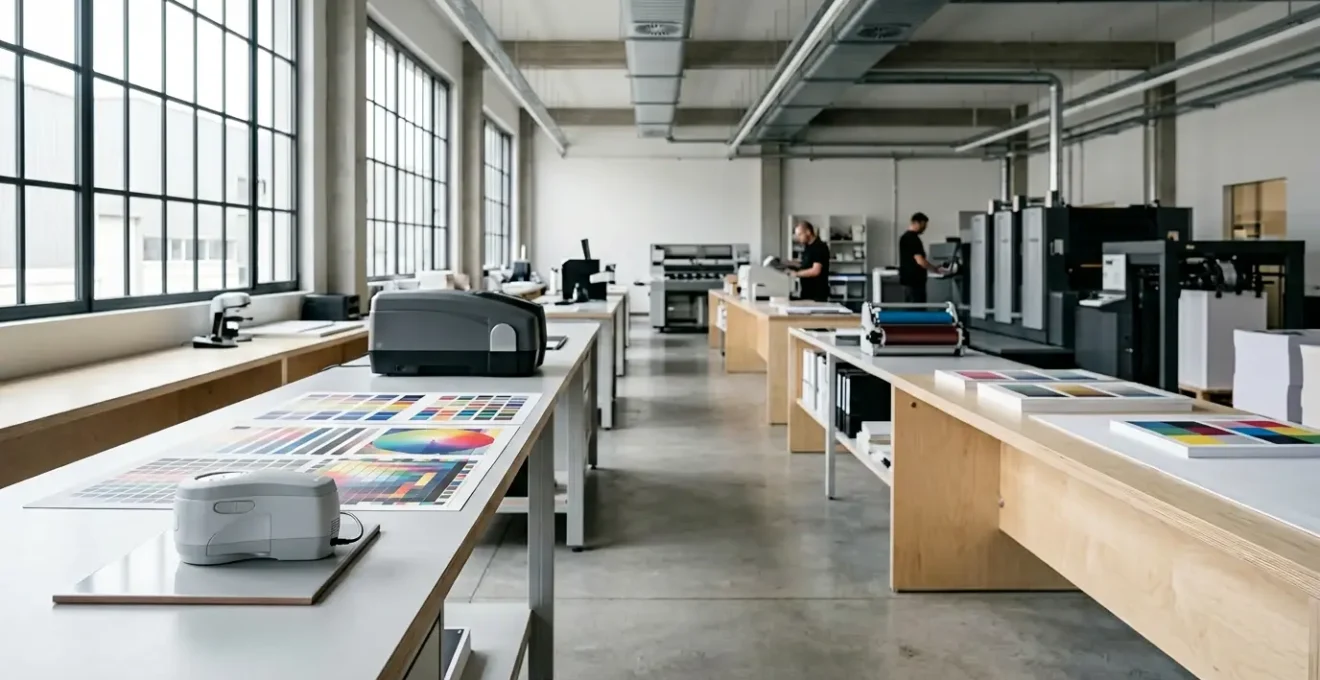
Le choix entre FOGRA 39 et FOGRA 51 n’est pas qu’un détail technique, c’est ce qui décide si votre intention créative survit au processus d’impression.
- FOGRA 39 (ISOCoated v2) est le standard historique pour les papiers couchés classiques.
- FOGRA 51 (PSO Coated v3) est la norme moderne indispensable pour les papiers couchés « ultra-blancs » contenant des azurants optiques.
Recommandation : Utilisez systématiquement FOGRA 51 pour les papiers couchés récents, sauf indication contraire de votre imprimeur, et maîtrisez l’épreuvage écran pour prédire le rendu final.
Vous avez passé des heures à peaufiner chaque détail de votre design. Les couleurs sont vibrantes, l’équilibre est parfait, votre client est ravi. Vous exportez le PDF, l’envoyez à l’imprimeur, et quelques jours plus tard, la douche froide : le logo rouge vif est devenu un orange terne, les noirs profonds sont bouchés, et l’imprimeur vous parle un langage étrange fait de « taux d’encrage », de « gain de point » et de « profil ICC ». Votre création a été trahie par la technique. Cette frustration, partagée par de nombreux graphistes, n’est pas une fatalité. Elle provient souvent d’une méconnaissance d’un élément clé : le dialogue entre votre écran et la presse d’imprimerie, orchestré par les profils colorimétriques.
Face à ce problème, le conseil universel est « demandez à votre imprimeur ». S’il est juste, il est aussi incomplet. Il vous place en position de dépendance, sans vous donner les clés pour anticiper et comprendre les enjeux. La véritable solution ne réside pas dans une soumission aveugle à la technique, mais dans sa maîtrise. Comprendre la différence entre FOGRA 39 et FOGRA 51, ce n’est pas devenir un technicien pré-presse, c’est reprendre le contrôle de votre art jusqu’à la dernière étape. C’est apprendre à prédire le comportement physique de l’encre sur un type de papier donné pour garantir que le résultat imprimé soit le reflet fidèle de votre intention créative.
Cet article n’est pas un simple dictionnaire de normes. Il est conçu comme un pont entre votre vision artistique et la réalité matérielle de l’impression. Nous allons déchiffrer ensemble les erreurs les plus communes, non pas pour vous accabler de jargon, mais pour vous donner le pouvoir de les éviter. En comprenant le « pourquoi » derrière chaque contrainte technique, vous transformerez une obligation en un outil stratégique pour des impressions parfaites, à chaque fois.
Pour vous guider à travers les nuances de la colorimétrie professionnelle, cet article est structuré pour répondre aux questions les plus critiques que se pose un graphiste. Du choix et de l’installation du bon profil à la correction des erreurs de rendu les plus fréquentes, chaque section est une étape vers la maîtrise complète de vos fichiers d’impression.
Sommaire : Maîtriser les profils FOGRA pour une impression sans surprise
- Comment installer le profil de votre imprimeur dans Photoshop sans planter vos couleurs ?
- L’erreur fatale entre « Convertir » et « Attribuer » qui fausse toutes vos teintes
- Pourquoi votre fichier est-il rejeté pour « taux d’encrage trop élevé » (et comment le baisser) ?
- Comment prévisualiser le rendu grisâtre du papier journal sur votre écran 4K ?
- Perceptif ou Relatif colorimétrique : quel mode de conversion préserve mieux vos dégradés ?
- L’erreur de mode colorimétrique qui ruine 15% des impressions grand public
- L’erreur classique en imprimant la même couleur sur du papier couché et du papier offset
- Pourquoi votre logo rouge sort-il orange sur vos affiches (et comment fixer ça) ?
Comment installer le profil de votre imprimeur dans Photoshop sans planter vos couleurs ?
Installer un profil ICC n’est pas un simple copier-coller. C’est l’équivalent de l’accordage d’un instrument avant un concert. Une mauvaise installation, ou l’utilisation d’un profil obsolète, garantit une fausse note colorimétrique sur toute la chaîne graphique. La première règle est de toujours utiliser les profils fournis par des organismes de référence comme l’ECI (European Color Initiative) ou directement par votre imprimeur. Les profils inclus par défaut dans la suite Adobe sont souvent des versions génériques qui ne tiennent pas compte des spécificités des papiers modernes. La migration des standards d’impression vers des normes plus récentes est une réalité, comme en témoigne la transition de FOGRA 39 à FOGRA 51, qui prend mieux en compte les azurants optiques des papiers actuels.
Une fois les bons fichiers `.icc` téléchargés, l’étape cruciale est leur synchronisation. Il ne suffit pas de les placer dans le dossier système de votre ordinateur. Pour une cohérence absolue, vous devez utiliser Adobe Bridge. Cet outil, souvent sous-estimé, permet de synchroniser vos paramètres colorimétriques sur l’ensemble des applications Creative Cloud (Photoshop, InDesign, Illustrator). Un seul réglage dans Bridge, et vous êtes assuré que tous vos logiciels « parlent la même langue » colorimétrique. C’est la garantie que le bleu que vous choisissez dans Illustrator sera interprété de la même manière dans InDesign au moment de l’assemblage de votre brochure.
Pour installer et configurer correctement vos profils, suivez une méthode rigoureuse :
- Étape 1 : Télécharger les profils ICC depuis une source fiable comme le site de l’ECI (eci.org), et non les versions modifiées d’Adobe.
- Étape 2 : Copier les fichiers .icc dans le dossier système approprié (sur Windows, c’est généralement `System32/spool/drivers/color`, sur macOS, `/Library/ColorSync/Profiles`).
- Étape 3 : Synchroniser les paramètres via Adobe Bridge pour appliquer la même configuration à tous les logiciels Creative Cloud.
- Étape 4 : Définir le profil adéquat (FOGRA 51 pour le couché, FOGRA 52 pour l’offset) comme espace de travail CMJN par défaut dans les paramètres de couleurs de Photoshop.
- Étape 5 : Vérifier la cohérence en ouvrant un fichier test dans chaque application pour vous assurer que les paramètres sont bien appliqués partout.
En suivant ces étapes, vous ne faites pas qu’installer un fichier ; vous construisez une fondation solide et fiable pour l’ensemble de votre travail de création destiné à l’impression.
L’erreur fatale entre « Convertir » et « Attribuer » qui fausse toutes vos teintes
Dans le menu « Édition » de Photoshop se cache un duo de commandes aux conséquences radicalement opposées : « Convertir en profil » et « Attribuer un profil ». Comprendre leur différence est sans doute la compétence la plus critique en gestion de la couleur. Confondre les deux est la voie la plus rapide pour ruiner des heures de travail. Il ne s’agit pas d’une subtilité technique, mais d’une logique fondamentale. L’erreur est si fréquente qu’elle est une source majeure de problèmes en production, car selon les experts d’Open Color Management, l’absence de gestion rigoureuse de la couleur entraîne des corrections coûteuses et des retards.
Pensez-y ainsi :
- Attribuer un profil : C’est comme coller une nouvelle étiquette sur une bouteille de vin sans en changer le contenu. Vous prenez votre image (votre « vin ») et vous lui dites : « Désormais, tu n’es plus un ‘Bordeaux’ (sRGB), tu es un ‘Bourgogne’ (FOGRA 51) ». Les valeurs numériques des pixels (la composition chimique du vin) ne changent pas, mais la manière dont le logiciel les interprète (le goût attendu) est totalement différente. Le résultat est une catastrophe visuelle, avec des couleurs délavées ou complètement faussées.
- Convertir en profil : C’est une traduction intelligente. Le logiciel analyse les couleurs de votre image dans le profil source (sRGB) et calcule les valeurs CMJN les plus proches possibles dans le profil de destination (FOGRA 51). Il préserve au mieux l’apparence visuelle. C’est l’action correcte à effectuer 99% du temps lorsque vous préparez un fichier pour l’impression.
La distinction est donc simple : on attribue un profil uniquement lorsqu’un fichier n’en a pas et que l’on sait avec certitude quel était son profil d’origine. Pour tout le reste, et notamment pour passer du RVB de votre écran au CMJN de l’imprimeur, on convertit.
technical accuracy > dramatic impact. »/>
L’illustration ci-dessus met en évidence le fossé entre ces deux opérations. À gauche, une conversion correcte préserve l’intention colorimétrique. À droite, une attribution erronée détruit l’harmonie des teintes. Cette simple erreur de menu peut transformer un visuel percutant en une image terne et sans vie, simplement parce que les nombres qui définissent les couleurs sont interprétés dans le mauvais contexte.
En somme, ne cliquez jamais sur « Attribuer un profil » à la légère. C’est un outil de réparation pour des cas très spécifiques. Votre outil de travail quotidien, celui qui assure la transition de votre création vers le monde de l’impression, est et restera « Convertir en profil ».
Pourquoi votre fichier est-il rejeté pour « taux d’encrage trop élevé » (et comment le baisser) ?
Recevoir un email de l’imprimeur avec pour objet « Fichier rejeté : TAC supérieur à 300% » peut sembler abstrait et frustrant. Le « TAC » (Total Area Coverage), ou taux d’encrage, n’est pourtant pas une norme arbitraire. C’est une contrainte physique fondamentale. Imaginez le papier comme une éponge. Il a une capacité d’absorption limitée. Le taux d’encrage représente la quantité totale d’encre (la somme des pourcentages de Cyan, Magenta, Jaune et Noir) déposée sur un point précis du papier. Un noir profond et riche, par exemple, pourrait être composé de C:75 M:68 J:67 N:90. Son TAC est alors de 75+68+67+90 = 300%.
Si ce taux dépasse la capacité du papier, des problèmes graves surviennent en production :
- Problèmes de séchage : L’encre n’a pas le temps de sécher, provoquant des traces et des bavures sur les feuilles suivantes (le « maculage »).
- Effet de « gommage » : L’excès d’encre peut fragiliser le papier et s’arracher au contact des rouleaux de la presse.
- Gaspillage et surcoûts : Un fichier non conforme entraîne des arrêts de production et des retirages. La certification Fogra, qui inclut le respect des TAC, permet justement d’optimiser les coûts en évitant ce type de gaspillage, comme le souligne une analyse sur l’efficience en production.
Le taux d’encrage maximal autorisé dépend du couple papier/processus d’impression. Pour l’impression offset sur papier couché (FOGRA 51), la limite est souvent autour de 300-320%. Pour du papier journal, qui est beaucoup plus absorbant et fin, elle peut descendre à 240%. La meilleure façon de contrôler et de corriger le TAC est d’utiliser le bon profil ICC dès la conversion. Lorsque vous convertissez votre image RVB en CMJN avec le profil FOGRA 51, Photoshop recalcule automatiquement les couleurs pour ne pas dépasser la limite de ce profil. Par exemple, un noir RVB (0,0,0) ne sera pas converti en C:100 M:100 J:100 N:100 (TAC de 400%), mais en un noir « riche » optimisé respectant le TAC du profil.
Dans Photoshop, la palette « Informations » vous permet de vérifier le TAC en temps réel sous votre curseur. Pour un contrôle global, Acrobat Pro dispose d’un outil de « Prévisualisation de la sortie » qui peut surligner toutes les zones de votre PDF dépassant une certaine limite d’encrage. C’est l’ultime vérification avant envoi pour éviter un rejet quasi certain.
Comment prévisualiser le rendu grisâtre du papier journal sur votre écran 4K ?
Votre écran est un projecteur de lumière vive et pure, son point blanc est éclatant. Le papier, lui, est un objet physique qui réfléchit la lumière. Un papier journal n’est pas blanc, il est grisâtre. Un papier couché « standard » est blanc cassé. Un papier « premium » est souvent d’un blanc éclatant grâce à des azurants optiques qui réagissent aux UV. Imprimer la même image sur ces trois supports donnera trois résultats radicalement différents. Le « soft proofing », ou épreuvage écran, est la fonction de Photoshop qui vous permet de simuler ces rendus directement sur votre moniteur calibré. C’est une véritable fenêtre sur le futur de votre impression.
Activer l’épreuvage (Affichage > Format d’épreuve > Personnalisé) ne se limite pas à choisir le bon profil ICC. Pour une simulation vraiment fidèle, deux cases à cocher sont essentielles :
- « Simuler la teinte du papier » : C’est la clé. En cochant cette option, Photoshop va simuler la couleur réelle du « blanc » du papier. Votre image entière semblera soudain plus terne, voire jaunâtre ou grisâtre, en particulier sur les bords. C’est déconcertant, mais c’est la simulation la plus honnête du rendu final.
- « Simuler l’encre noire » : Cette option montre la dynamique complète de l’impression, du point le plus clair (le papier) au point le plus foncé (le noir d’encre maximum). Elle vous permet de voir si vos noirs seront profonds et denses ou légèrement délavés, comme c’est souvent le cas sur papier non couché.
Comme le souligne un professionnel, cette technique change la donne :
Pendant des années, j’ai imprimé quatre tests avant d’adopter le soft proofing, c’était coûteux
– Utilisateur professionnel, Cours en ligne – Maîtriser les couleurs
L’épreuvage écran n’est pas fait pour obtenir une image « plus belle » sur votre écran, mais pour obtenir une image *prédictive*. Il vous permet de faire des ajustements colorimétriques en connaissance de cause, pour compenser la perte de contraste ou le changement de teinte du support, et ainsi garantir que le résultat imprimé correspondra à vos attentes.
Votre checklist pour un épreuvage écran (soft proofing) infaillible
- Points de contact : Télécharger les profils ICC spécifiques au papier (couché, non couché, journal) depuis le site de l’imprimeur ou de l’ECI.
- Collecte : Activer « Simuler la teinte du papier » pour visualiser le véritable blanc du support et « Simuler l’encre noire » pour le contraste réel.
- Cohérence : Utiliser un écran calibré avec une luminosité autour de 120 cd/m² et une température de couleur de 5000K (D50) ou 6500K (D65) pour une perception standardisée.
- Mémorabilité/émotion : Capturer une copie d’écran du rendu avec épreuvage pour expliquer au client pourquoi les couleurs imprimées différeront légèrement de ce qu’il voit sur son propre écran non calibré.
- Plan d’intégration : Utiliser les outils de correction (Courbes, Teinte/Saturation) en mode d’épreuvage pour ajuster l’image et compenser les limitations du support avant la conversion finale.
C’est un dialogue honnête avec la matière, qui vous évite les mauvaises surprises et les coûts de retirage. C’est l’outil qui transforme l’incertitude en prédiction.
Perceptif ou Relatif colorimétrique : quel mode de conversion préserve mieux vos dégradés ?
Lors de la conversion d’un profil à un autre, une boîte de dialogue vous demande de choisir un « mode de conversion ». Les deux options principales, « Relatif colorimétrique » et « Perceptif », ne sont pas interchangeables. Elles représentent deux philosophies de traduction de la couleur. Votre choix aura un impact direct sur le rendu de vos photos, logos et dégradés. L’importance de faire le bon choix est soulignée par le fait que selon les données de caractérisation FOGRA officielles, ces standards sont adoptés par une majorité d’acteurs de la chaîne graphique européenne pour garantir la qualité.
Voici comment les différencier avec des métaphores simples :
- Relatif colorimétrique : C’est le traducteur littéral. Il prend toutes les couleurs de votre image qui existent déjà dans l’espace colorimétrique de destination (le gamut CMJN) et les conserve à l’identique. Pour les couleurs qui sont « hors gamut » (les couleurs RVB très vives qui n’existent pas en CMJN), il les ramène au bord du gamut de destination, à la couleur imprimable la plus proche. Idéal pour : les logos et les chartes graphiques. Si votre bleu de marque existe en CMJN, ce mode garantit qu’il ne sera pas modifié. C’est le mode par défaut et le plus sûr dans la plupart des cas.
- Perceptif : C’est l’interprète artistique. Il regarde l’ensemble des relations entre les couleurs de votre image et les compresse de manière harmonieuse pour qu’elles tiennent toutes dans le gamut de destination, plus petit. Toutes les couleurs sont légèrement modifiées pour préserver les nuances et les transitions subtiles, notamment dans les dégradés. Idéal pour : les photographies. Si vous avez une photo de coucher de soleil avec mille nuances d’orange et de rouge, le mode perceptif évitera les « cassures » (le banding) dans les dégradés en conservant des transitions douces, même si cela signifie que toutes les couleurs sont un peu moins saturées.
Le choix dépend donc de votre contenu. Pour un document mêlant logos et photos, la stratégie la plus sûre est souvent d’utiliser le mode Relatif avec l’option « Compensation du point noir » cochée. Cette dernière assure que le contraste de l’image est préservé en mappant le noir le plus profond de l’image source sur le noir le plus profond possible de l’espace de destination.
color accuracy > visual education. »/>
Comme le montre cette comparaison, le mode Perceptif peut offrir des transitions plus douces dans les zones complexes, tandis que le mode Relatif préserve la fidélité des couleurs qui sont déjà imprimables. Le meilleur moyen de choisir est d’activer l’épreuvage écran (soft proofing) et de basculer entre les deux modes pour voir en direct lequel des deux respecte le mieux votre intention créative.
En fin de compte, il n’y a pas de « meilleur » mode dans l’absolu. Il y a seulement le mode le plus adapté à la nature de votre image et à ce que vous souhaitez préserver en priorité : la fidélité d’une couleur précise (Relatif) ou l’harmonie d’un ensemble de nuances (Perceptif).
L’erreur de mode colorimétrique qui ruine 15% des impressions grand public
L’une des erreurs les plus fondamentales et pourtant persistantes est d’envoyer un fichier en mode RVB (Rouge, Vert, Bleu) à un imprimeur qui travaille en CMJN (Cyan, Magenta, Jaune, Noir). Cette confusion est la source de la déception la plus commune : « pourquoi mes couleurs vives à l’écran sont-elles si ternes sur le papier ? ». La réponse tient à la physique. Le RVB est un système de couleurs additives, basé sur la lumière. C’est le mode de votre écran, de votre appareil photo. En additionnant les trois lumières, on obtient du blanc. Le CMJN est un système de couleurs soustractives, basé sur des pigments (encres) qui absorbent la lumière. En additionnant les encres, on obtient un noir imparfait.
Le « gamut », ou l’ensemble des couleurs qu’un système peut reproduire, de l’espace RVB est beaucoup plus large que celui du CMJN. Le RVB peut créer des bleus électriques, des verts fluorescents et des rouges éclatants qui n’ont tout simplement pas d’équivalent physique avec des encres traditionnelles. Lorsque vous convertissez une image RVB en CMJN, le logiciel doit « traduire » ces couleurs lumineuses irréalisables en couleurs pigmentaires possibles. Cette traduction se fait forcément au détriment de la saturation. Votre bleu électrique devient un bleu marine, votre vert fluo un vert bouteille.
Une question se pose alors : faut-il toujours convertir soi-même en CMJN ? La réponse moderne est : pas nécessairement, mais il faut le faire en connaissance de cause. Les flux de production modernes basés sur des formats comme le PDF/X-4 permettent d’inclure des images avec leur profil RVB source (comme sRGB ou Adobe RGB). Le RIP (Raster Image Processor) de l’imprimeur, un logiciel surpuissant, se chargera alors d’effectuer la conversion vers son profil de sortie CMJN de la manière la plus optimisée possible. Cependant, cette méthode vous fait perdre le contrôle. Vous ne pouvez pas prévisualiser le résultat final avec l’épreuvage écran, ni faire d’ajustements. Pour un contrôle maximal, la conversion manuelle reste la meilleure pratique. Elle garantit que ce que vous validez à l’écran est ce qui sera imprimé, car une bonne gestion des couleurs renforce la confiance client en évitant les mauvaises surprises.
En résumé, ne considérez pas le passage du RVB au CMJN comme une dégradation, mais comme une adaptation nécessaire à la réalité physique. Maîtriser ce passage, c’est s’assurer que l’essence de votre choix de couleur survit à la transition de la lumière au pigment.
L’erreur classique en imprimant la même couleur sur du papier couché et du papier offset
Vous avez créé une charte graphique avec un magnifique bleu profond. Vous l’imprimez sur des flyers en papier couché brillant et le résultat est parfait. Une semaine plus tard, vous imprimez des têtes de lettre sur un papier offset (non couché) avec exactement les mêmes valeurs CMJN, et votre bleu sort plus sombre, moins saturé, presque terne. Que s’est-il passé ? Vous venez de rencontrer le phénomène du gain de point (dot gain).
Le papier non couché, comme l’offset ou le papier recyclé, est plus poreux. Il agit comme un buvard. Lorsque la goutte d’encre de la trame d’impression est déposée, elle s’étale en étant absorbée par les fibres du papier. Un point de trame de 50% peut ainsi finir par couvrir une surface équivalente à 65% ou 70%. Cet élargissement, le gain de point, assombrit l’image et réduit le contraste. Le papier couché (brillant ou mat) est plus lisse et moins absorbant. L’encre reste davantage en surface, le gain de point est donc beaucoup plus faible. C’est pour cette raison fondamentale qu’on ne peut pas utiliser le même profil ICC pour ces deux types de support. Le profil doit intégrer et compenser ce comportement physique différent.
Le tableau suivant, basé sur les caractéristiques des standards FOGRA, résume ces différences cruciales :
| Profil | Support | Gain de point typique | Blancheur du papier |
|---|---|---|---|
| FOGRA 39 (ou FOGRA 51) | Papier Couché | 12-16% | Standard à Ultra-blanc (azuré) |
| FOGRA 52 (PSO Uncoated v3) | Papier Non Couché | 19-22% | Naturel mat |
Le profil FOGRA 51 (PSO Coated v3) est conçu pour le papier couché moderne, qui contient souvent des azurants optiques pour paraître plus blanc. Il remplace progressivement l’ancien FOGRA 39. Le profil FOGRA 52 (PSO Uncoated v3) est son équivalent pour les papiers offset non couchés, prenant en compte un gain de point plus élevé et une blancheur de papier plus naturelle (souvent légèrement crème). Utiliser un profil FOGRA 51 pour une impression sur papier offset résultera en des couleurs trop sombres et boueuses, car la conversion n’aura pas anticipé que le papier allait « boire » autant l’encre.
La règle d’or est simple : un projet, un papier, un profil. Si vous déclinez votre campagne sur plusieurs supports, vous devez préparer plusieurs fichiers PDF, chacun converti avec le profil ICC adéquat. C’est la seule garantie d’une cohérence colorimétrique sur l’ensemble de vos supports de communication.
À retenir
- Le choix du profil ICC (FOGRA 51 pour couché, FOGRA 52 pour non-couché) dépend avant tout de la nature physique du papier.
- « Convertir en profil » est une traduction intelligente des couleurs, tandis que « Attribuer un profil » est une ré-étiquette erronée dans 99% des cas.
- Le taux d’encrage (TAC) est une limite physique liée à la capacité d’absorption du papier ; le dépasser cause maculage et problèmes de séchage.
Pourquoi votre logo rouge sort-il orange sur vos affiches (et comment fixer ça) ?
Le rouge est l’une des couleurs les plus délicates à reproduire en impression CMJN. Un rouge pur et vibrant à l’écran, défini en RVB par (255, 0, 0), se traduit souvent en CMJN par une combinaison de 100% de magenta et 100% de jaune (C:0 M:100 J:100 N:0). Cette formule, bien que théoriquement correcte, est notoirement instable sur une presse offset. Elle a tendance à virer à l’orangé, surtout sur de grands aplats. Ce phénomène s’explique par les fines variations de l’équilibre entre les deux encres (magenta et jaune) lors de l’impression à grande vitesse.
Heureusement, il existe des techniques éprouvées pour « ancrer » votre rouge et lui donner de la profondeur et de la stabilité. L’astuce consiste à ne pas le laisser reposer uniquement sur deux primaires. En y ajoutant une très légère touche d’une troisième ou quatrième couleur, on le stabilise. C’est une pratique essentielle pour maintenir la cohérence de la marque, car la qualité des épreuves est mesurée et confirmée par des certifications comme Fogra pour garantir cette constance.
Pour obtenir un rouge dense, stable et profond, voici plusieurs solutions concrètes :
- Soutenir avec du Noir ou du Cyan : La méthode la plus courante est d’ajouter une petite quantité de noir (par exemple C:0 M:100 J:100 N:5) ou de cyan (C:5 M:100 J:100 N:0). Le noir va assombrir et densifier le rouge, tandis que le cyan va le rendre plus froid et profond, l’éloignant de la zone orange.
- Limiter le nombre de primaires : Pour obtenir des teintes plus pures, une bonne pratique est de s’assurer que les couleurs sont composées au maximum de trois des quatre encres CMJN.
- Maintenir des écarts suffisants : Dans les demi-tons, il est conseillé de garder un écart d’au moins 20% entre les valeurs de Cyan, Magenta et Jaune pour éviter des couleurs boueuses.
- Utiliser un ton direct Pantone : Pour une couleur de marque critique, la solution la plus sûre est de ne pas utiliser le CMJN du tout. Opter pour une cinquième couleur, un ton direct Pantone (comme le PANTONE 485 C), garantit une teinte absolument identique sur tout le tirage, car il s’agit d’une encre unique pré-mélangée. C’est plus cher, mais infaillible.
En appliquant ces ajustements, vous ne corrigez pas une erreur ; vous pilotez activement le rendu de vos couleurs en tenant compte des réalités de la production. C’est le passage d’un graphiste qui subit la technique à un expert qui l’utilise pour garantir que son rouge reste un vrai rouge, puissant et fidèle à sa vision.
Questions fréquentes sur FOGRA 39 ou FOGRA 51 : quel profil ICC utiliser pour envoyer votre PDF à l’imprimeur ?
Pourquoi mes couleurs RVB vives deviennent-elles ternes en CMJN ?
Le gamut (l’ensemble des couleurs reproductibles) du CMJN est plus restreint que celui du RVB, qui est basé sur la lumière. Les couleurs très vives, électriques ou fluorescentes que vous voyez à l’écran n’ont pas d’équivalent physique avec des encres d’impression traditionnelles et sont donc converties en la couleur saturée la plus proche, qui est inévitablement plus terne.
Est-il toujours nécessaire de convertir en CMJN avant l’envoi ?
Non, ce n’est plus une obligation absolue. Un flux de travail moderne utilisant un format PDF/X-4 permet d’inclure des images avec leur profil RVB d’origine. Le RIP (logiciel de traitement) de l’imprimeur effectuera alors une conversion optimisée pour ses machines. Cependant, cette méthode vous fait perdre le contrôle de la prévisualisation et des retouches fines.
Quelle est la différence entre FOGRA 39 et FOGRA 51 ?
FOGRA 51 (PSO Coated v3) est la norme la plus récente pour l’impression sur papier couché. Elle est spécifiquement optimisée pour les papiers modernes qui contiennent des azurants optiques, leur donnant un aspect « ultra-blanc ». FOGRA 39 (ISO Coated v2) est l’ancien standard et reste valable pour des papiers couchés plus classiques, sans azurants. En cas de doute, FOGRA 51 est généralement le choix le plus sûr pour les papiers couchés actuels.